
Hazır ilk mesaj
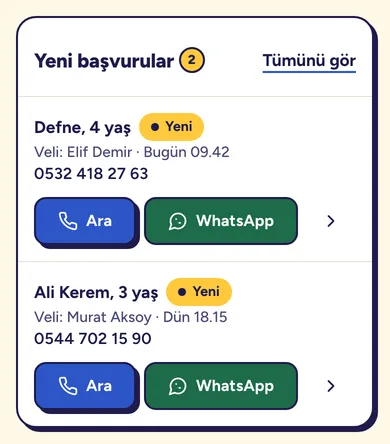
Düğmeye dokununca WhatsApp, velinin numarasıyla ve “Merhaba [veli adı], [okul adı] ön kayıt başvurunuz hakkında yazıyoruz.” mesajıyla açılır. Numarayı rehbere kaydetmeniz gerekmez.
Ön kayıt başvurusuna WhatsApp’tan dönmenin en hızlı yolu, mesajı başvurunun içinden başlatmaktır. KidoPad’de başvuruyu açınca “WhatsApp’tan yaz” düğmesi çıkar; sohbet velinin numarasıyla, adını ve okulunuzun adını içeren hazır bir mesajla açılır. Mesajı göndermeden önce düzeltirsiniz.
KidoPad çok yakında açılıyor.
Ön kayıt formu dolduran veli, çoğu zaman aynı akşam birkaç okula daha yazar. İlk dönen okul, görüşmeyi ilk alan okuldur. Telefonla aramaya vakit bulamadığınız saatlerde kısa bir mesaj veliye başvurusunun ulaştığını ve sizin ilgilendiğinizi söyler. Mesajı başlatmak için numarayı kopyalamak, rehbere kaydetmek ve kendinizi tanıtan metni her seferinde yeniden yazmak gerekiyorsa dönüş gecikir.
Düğmeye dokununca WhatsApp, velinin numarasıyla ve “Merhaba [veli adı], [okul adı] ön kayıt başvurunuz hakkında yazıyoruz.” mesajıyla açılır. Numarayı rehbere kaydetmeniz gerekmez.
Dönüş yaptıktan sonra başvurunun durumunu Arandı, Okulu gezdi, Kayıt oldu ya da Vazgeçti olarak işaretler, kısa not düşersiniz. Ekipte kim bakarsa baksın, hangi veliye ne zaman dönüldüğünü görür.
Okul bilgilerinde WhatsApp’ı açarsanız sitenizin üst kısmında, telefon düğmesinin yanında bir WhatsApp düğmesi görünür. Numara ayrı girilmezse okul telefonunuz kullanılır.
WhatsApp düğmeleri, başvuru listesi ve durumlar Ücretsiz pakette tam açık. Pro’da başvuruları CSV olarak indirirsiniz.
Ücretsiz ve Pro farklarıKurarken işinize yarayacak dört not.
Hayır. Düğme, telefonunuzda hangi WhatsApp kuruluysa onu açar. Okul adına ayrı bir numara kullanmak isterseniz WhatsApp Business uygulamasıyla açabilirsiniz; bu KidoPad’den bağımsızdır.
Hayır. KidoPad otomatik mesaj göndermez. Düğme yalnız sizin telefonunuzda sohbeti hazır mesajla açar; mesajı siz gönderirsiniz.
Gönder’e basmadan önce WhatsApp’ta metni istediğiniz gibi düzeltebilirsiniz.
Ticari elektronik ileti için alıcının önceden onayı gerekir (6563 sayılı Kanun). Ön kayıt başvurusu bu onay yerine geçmez. Ayrıntı için ticari iletişim yönetmeliğine ve avukatınıza bakın.
Ön kayıt formu sitenizle birlikte gelir. Ücretsiz pakette tam açık.
KidoPad çok yakında açılıyor.